

Растущая популярность беспроводных технологий неудивительна – количество проводов на компьютерном столе имеет свойство, как говорят на лекциях по матану, стремиться к бесконечности. К тому же не всегда хватает длины штатных проводов, если системный блок спрятан далеко, неэкранированные провода USB, пропущенные рядом с кабелем акустической системы, позволяют на слух пересчитывать биты в пакетах данных… Нет, это совсем не интересно.
Владельцам ноутбуков же проводная мышь еще более неудобна – и носить ее с собой, и пользоваться ей полутораметровый кабель только мешает (автору в свое время доводилось даже паять «ноутбучную» мышку с 20-сантиметровым «хвостиком»). Компактную же беспроводную можно будет легко убрать в сумку, а микроскопические размеры нынешних адаптеров связи позволяют даже не вынимать их из разъема при переноске. Если же приобрести Bluetooth-мышь, то никаких адаптеров для ноутбука не потребуется вовсе.
Современные беспроводные «грызуны» имеют множество преимуществ перед «хвостатыми» собратьями: мобильностью, большим комфортом при использовании, широкими функциональными возможностями. В рейтинге лучших беспроводных мышей представлены самые надежные и технологичные экземпляры «мышиной промышленности», заслуживающие повышенного внимания компьютерных пользователей.
Рейтинг лучших беспроводных мышей 2026 года – Топ 16
| Лучшие игровые беспроводные мыши | ||
| 1 | Razer Naga V3 PRO | 9.9 / 10 |
| 2 | Logitech G Pro X Superlight 2 | 9.8 / 10 |
| 3 | ASUS ROG Harpe Ace Extreme | 9.6 / 10 |
| Лучшие универсальные беспроводные мыши | ||
| 1 | Logitech MX Master 4 | 9.7 / 10 |
| 2 | 3Dconnexion CadMouse Pro Wireless | 9.6 / 10 |
| 3 | Logitech MX Anywhere 3S | 9.5 / 10 |
| 4 | Logitech Marathon M705 | 9.2 / 10 |
| 5 | Xiaomi Wireless Mouse 4 Pro | 9.0 / 10 |
| Лучшие беспроводные мыши для ноутбука | ||
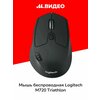
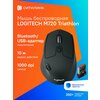
| 1 | Logitech M720 Triathlon Black Bluetooth | 9.8 / 10 |
| 2 | Razer Pro Click Mini | 9.6 / 10 |
| 3 | Xiaomi Mi Portable Mouse 3 | 9.5 / 10 |
| Лучшая эргономичная беспроводная мышь | ||
| 1 | Logitech MX Vertical | 9.0 / 10 |
| Лучшие недорогие беспроводные мыши | ||
| 1 | Logitech M190 | 9.5 / 10 |
| 2 | A4Tech Fstyler FG30S | 9.4 / 10 |
| 3 | Ugreen Ergonomic Wireless Mouse MU006 | 9.2 / 10 |
| 4 | Genius NX-7005 Black USB | 9.1 / 10 |
Лучшие игровые беспроводные мыши
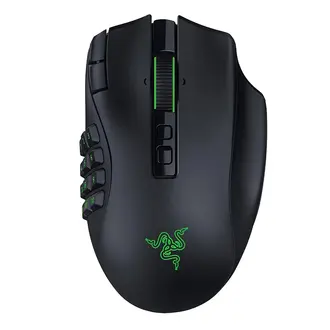
Razer Naga V3 PROНовинка от Razer на момент написания статьи была еще не самым частым гостем в России, но не узнать ее вряд ли уже получится. Как и ранее, мышка представляет собой полноценный трансформер – в комплекте у нее 3 разных боковых панели, от «офисной» с кнопками «вперед-назад» (естественно, программируемыми), до расширенных с наборами из 6 или 12 кнопок. Внутри мышки установлены оптические свитчи четвертого поколения с ресурсом 100 миллионов кликов и ходом срабатывания 0,25 мм, двухрежимное колесико прокрутки второго поколения, оптический сенсор Razer Focus Pro 50K Gen.3. А это – не много ни мало полная синхронизация кадров сенсора с частотой поллинга, гибкая настройка дистанции отрыва, настраиваемые кривые динамической перестройки чувствительности (до 50000 DPI), скорость срыва до 930 IPS, ускорение до 90 G и так далее. Сейчас этот флагманский сенсор ставится только в Naga V3 Pro, Viper V4 Pro и еще одну новинку – в Basilisk V4 Pro. Мышь традиционно поддерживает работу с фирменным донглом HyperSpeed, Bluetooth-каналом и по USB (в том числе во время зарядки). В первом случае автономность работы – до 155 часов, во втором – до 280. Поддерживается работа с беспроводным ковриком-зарядкой Razer HyperFlux V2 и док-станцией Razer Mouse Dock Pro, продающимися опционально.
Основные плюсы:
Минусы:
|
9.9
/ 10
Рейтинг
Отзывы
Перешел на нее с предыдущей «Наги», и да, альтернатив не вижу (даже в NieR: Automata можно через софт забиндить нужные действия, в самой игре из-за консольного прошлого на мышь не назначаемые в принципе).
|
|
Где купить:

Категория
Беспроводная мышь

Реклама

|
|

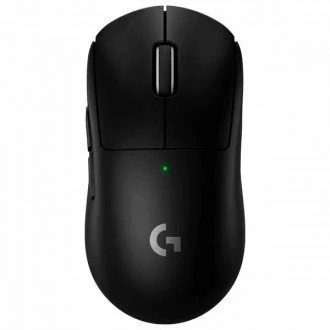
Logitech G Pro X Superlight 2Logitech же традиционно сохраняет минимализм дизайна, но «фарширует начинку». Эта мышка, получившая титул Best Mouse (Trusted Review Awards 2024) традиционно для своей серии имеет минимальный по меркам игрового сегмента набор органов управления и более чем сдержанный дизайн, но… Оптомеханические свитчи Lightforce, сенсор Hero 2 (через софт «дотягиваемый» до 44000 dpi, физическое разрешение – 32000 dpi), частота опроса до 8 кГц – это уже не шутки. Если сравнить с мышкой предыдущего поколения (не говоря уже о старой G Pro Wireless), то там стоял Hero на 25600 dpi, вдвое проигрывавший по максимальной скорости перемещения и работавший только с частотой 1 кГц: новая мышка способна работать при ускорении 88 g и линейной скорости 888 IPS (22,6 м/с). Мышка вполне себе проверена в киберспортивных состязаниях мирового уровня, но с одним условием: сделана она преимущественно под правую руку, левша не сможет использовать боковые кнопки. Также выпускается несколько более доступная по цене версия Logitech G Pro X Superlight 2 DEX: она по «начинке» идентична, но эргономика корпуса сделана полностью «праворукой», на что намекает и суффикс в названии. Интерфейс мышки – только через комплектный донгл, возможности стандартного Bluetooth для нее явно малы (действительно, зачем покупать мышку с частотой опроса 8 кГц, когда через Bluetooth это невозможно?). Автономность на одной зарядке – до 95 часов (G Pro Wireless даже при выключенной подсветке хватало только на 60 часов, а G Pro X Superlight – на 70 часов). Ну и, естественно, Superlight в названии появилось не просто так: мышка весит всего 60 граммов (например, стандартная G Pro Wireless – 80 граммов). Конечно, легковесные мыши – вещь в чем-то на любителя, хотя в игровой сфере они в последнее время набирают популярность, сменяя вышедшие из моды утяжеленные. Сейчас же эта модель развилась, по сути, в целую линейку. Например, модели с суффиксом «DEX» отличаются асимметричным корпусом под правшу, «SE» комплектуются более дешевым донглом, поддерживающим частоты поллинга только до 1000 Гц (однако в самой мыши возможность работы с полноскоростным донглом не «вырезана»). Наконец, версия Superlight 2C– в более компактном корпусе под маленькую руку. Варианты могут и комбинироваться (например, DEX SE).
Основные плюсы:
Минусы:
|
9.8
/ 10
Рейтинг
Отзывы
Мышь, конечно, отличная, но рассчитанная в основном на игры с минимальным набором действий (не зря ее «лицом» стал игрок именно в CS2).
|
|
Где купить:
Категория
Беспроводная мышь
Реклама
|
|



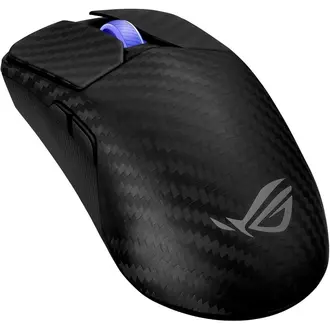
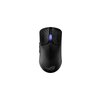
ASUS ROG Harpe Ace ExtremeЕсли встречать представленную в 2025 году модель «по одежке», то она не зря урвала в тот же год скопом премии iF DesignAward и RedDot Design Award: ее простая вроде бы «шкурка» не имитирует текстуру карбона, а действительно изготовлена из углепластика. Благодаря этому мышка весит по нынешней моде минимально – 47 г. Корпус – симметричный, с минимальным набором кнопок (2 боковые для правши и все, нет даже центральной для быстрого переключения DPI – эта кнопка размещена внизу). Внутри установлен сенсор ROG AimPoint Pro с максимальным разрешением 42000 DPI, скоростью срыва 750 IPS и поддержкой работы на стеклянной поверхности. Свитчи – оптические, с ресурсом 100 миллионов кликов. При работе через фирменный донгл SpeedNova максимальная частота поллинга – 1000 Гц. Однако в комплекте идет и отдельный бустер, доводящий частоту до «проводных» 8000 Гц. Более того, в комплекте Вы найдете и поддерживающий мультиподключение с клавиатурой донгл Omni. Вообще, с комплектацией не мелочились – тут и наборы глайдов из разных материалов, и удобный полужесткий кейс для транспортировки.
Основные плюсы:
Минусы:
|
9.6
/ 10
Рейтинг
|
|
Где купить:
Категория
Беспроводная мышь
Реклама
|
|




Лучшие универсальные беспроводные мыши
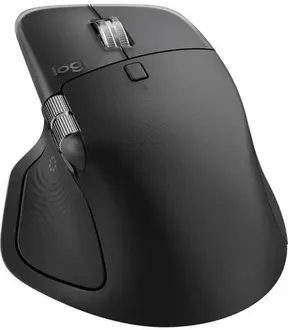
Logitech MX Master 4Четвертое поколение мыши MX Master сохранило узнаваемый асимметричный дизайн от третьего, как и боковое колесико прокрутки под большой палец. Точно так же мышь продолжает выпускаться в версиях «под Windows» и «под Mac». Разница в том, что у первой версии в комплекте идет фирменный донгл с подключением по type-C, «яблочный» вариант подключается только по Bluetooth. Ну и в расцветках – «яблочные» мышки поставляются в фирменных цветах Apple (Space Black/White Silver). Софт-тач третьего поколения сменился гладким пластиком – мышь, возможно, изначально будет казаться дешевле, но зато нет проблем с износом и липкостью покрытия. Также в новой версии появилась тактильная обратная связь с помощью встроенного вибромоторчика, под большим пальцем поселилась дополнительная кнопка жестов: при ее нажатии на экране появляется круговое меню ярлыков, меняющихся в зависимости от запущенной программы (сейчас поддерживаются Adobe Photoshop, Adobe Lightroom Desktop, Adobe Premiere Pro, Zoom). Фирменное ПО Logi Options+ доступно только для Windows и macOS, «линуксоиды» традиционно в пролете. На одной зарядке через type-C мышка работает до 70 суток, причем за 1 минуту набирает заряд на 3 часа. Диапазон настройки DPI тот же, что и у предыдущего поколения: от 200 до 8000.
Основные плюсы:
Минусы:
|
9.7
/ 10
Рейтинг
Отзывы
Она шикарна, реально. Тихая, удобная, очень точная.
|
|
Где купить:
Категория
Беспроводная мышь
Реклама
|
|



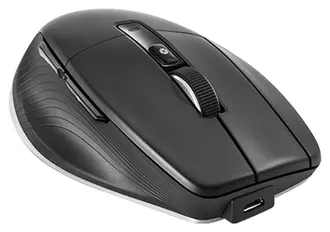
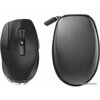
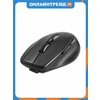
3Dconnexion CadMouse Pro WirelessТрадиционно компания делает упор на манипуляторы для работы в CAD-системах, однако мышка CadMouse Pro Wirelessвполне универсальна. И, что самое важное для левшей, поставляется в версиях под обе руки, так что удобна всем со своей выраженной асимметрией хвата. Мышка, получившая полный набор наград (iF Design Award, RedDot Design Award, Good Design Award), имеет нетрадиционную конструкцию – у нее вместо клика колесиком есть для этого третья кнопка, нажимаемая легче и контролируемее. Если Вы часто используете это действие – мышка будет однозначно удобнее классической. Также есть традиционные кнопки «вперед-назад» под большой палец. Свитчи – с ресурсом 50 миллионов кликов. Оптический сенсор с разрешением 7200 DPIподдерживает поллинг на частоте 1000 Гц – да, это востребовано не только геймерами. Центральная кнопка за колесиком традиционно для 3Dconnexion вызывает радиальное меню. Подключение возможно по Bluetooth, через фирменный донгл или по USB. Донгл может работать одновременно с 5 беспроводными устройствами этой фирмы. При этом способ подключения прямо ограничивает режим поллинга: 1000 Гц – только по USB, при работе с донглом частота – 125 Гц, а по Bluetooth – 90 Гц. Встроенного аккумулятора на 1100 мА*ч хватает на 2 месяца работы, при этом быстрая зарядка за 2 минуты «кормит» мышку на день.
Основные плюсы:
Минусы:
Модели в линейке:
|
9.6
/ 10
Рейтинг
Отзывы
Отличная мышка (в том числе и «в дорогу» для ноута), хотя и дорогая. Зарядку держит долго, работает на любой поверхности.
|
|
Где купить:
Категория
Беспроводная мышь
Реклама
|
|


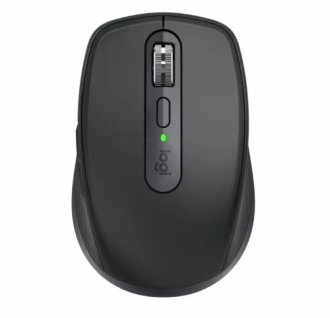
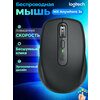
Logitech MX Anywhere 3SС переходом на третье поколение обновилась, естественно, и мышка Anywhere 3S. Вот она в сравнении с предыдущей версией изменилась меньше, сохранив компактный корпус с округлыми очертаниями – однако и центральная часть, и колесико, и кнопки переделаны. Не везде в плюс – боковые клики у колесика теперь, увы, отсутствуют, что неудивительно: колесико-то традиционно то же самое, что у MX Master 3S. Двухрежимная прокрутка – автопереключаемая из медленной в быструю. При работе с длинными документами это, бесспорно, добавило удобства. А для горизонтальной прокрутки в нужную сторону колесико просто надо крутить с зажатой боковой кнопкой «вперед» или «назад». Сенсор также прибавил в разрешении, да и в целом «начинку» не стоит описывать заново: аппаратно MX Anywhere всегда и были копиями MX Master, просто более компактными и дешевыми. Литий-полимерный аккумулятор получил функцию быстрой зарядки через порт type-C: если время поджимает, Вы можете за одну минуту зарядки «накормить» мышку на 3 часа работы.
Основные плюсы:
Минусы:
|
9.5
/ 10
Рейтинг
Отзывы
Колесико отпадное. Скроллить страницы и документы одно удовольствие. А вот с донглом Unifying не работает, увы – тут придется покупать Bolt.
|
|
Где купить:
Категория
Беспроводная мышь
Реклама
|
|



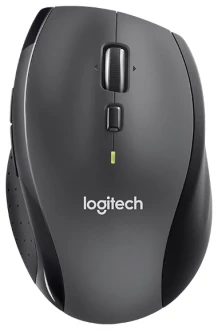
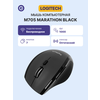
Logitech Marathon M705Широкая асимметричная беспроводная мышь свое название получила за счет того, что на своих двух батарейках АА может проработать до трех лет – действительно, настоящий «марафонец». Беспроводное соединение – только через фирменный донгл Unifying, с поддержкой шифрования данных. Колесико мышки имеет два переключаемых режима: с кликами и быстрой прокруткой, что при листании длинных документов очень удобно. Переключатель находится рядом с колесом (там, где обычно ставят кнопку переключения чувствительности). Также колесико можно кликать вправо/влево. Еще одна особенность мышки – наличие слева «секретной» небольшой кнопки, которая позволяет быстро переключаться между открытыми окнами. И это, надо сказать, очень удобно. Из минусов отметим сугубо офисный сенсор на 1000 dpi – это реально немного, особенно с большими мониторами и многомониторными системами.
Основные плюсы:
Минусы:
|
9.2
/ 10
Рейтинг
Отзывы
В первую очередь, она очень удобна. Во-вторых, она еще и оказалась на редкость живучей – не зря эту модель выпускают уже больше 12 лет, как я недавно узнал.
|
|
Где купить:
Категория
Беспроводная мышь
Реклама
|
|


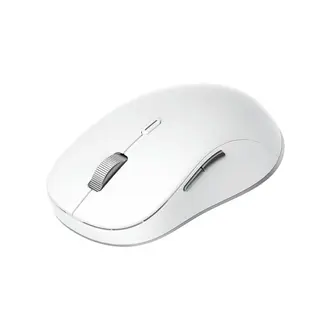
Xiaomi Wireless Mouse 4 ProЕсли Logitech свои «младшие» серии так и оставил в третьем поколении (о выходе, например, MX Anywhere 4 даже разговоров до сих пор не было), то Xiaomi летом 2026 года не только анонсировала, но и выложила в продажу свое 4 поколение, да еще и с добавкой «Про». Главное отличие – новый сенсор с поддержкой отслеживания полиции на стекле (TOG). Поддерживаются 3 уровня разрешения – 1000, 1600 и 2400 DPI. Настройка мышки (в том числе переназначение кнопок) выполняется через веб-интерфейс, то есть не требует какого-либо софта под конкретную операционную систему (что однозначно оценят «линуксоиды», которых всегда забывают). Динамическое электромагнитное колесо прокрутки также впервые появилось у Xiaomi. При быстрой прокрутке из кликового режима оно переходит в плавный, позволяя быстро листать длинные документы или веб-страницы. Возможностей подключения 3 – через фирменный донгл и к 2 устройствам Bluetooth. Переключатель расположен снизу. Мышка по-прежнему работает от батарейки, но корпус снова переделали – теперь верхняя крышка. Закрывающая отсеки под батарейку АА и донгл, удобно крепится на магнитах. Автономность – до 1 года.
Основные плюсы:
Минусы:
|
9.0
/ 10
Рейтинг
Отзывы
Ну вот, мышка у них уже похожа на мышку. Удобно, что можно легко переключиться с компьютера на управление телевизором на Android и обратно.
|
|
Где купить:
Категория
Беспроводная мышь
Реклама
|
|

Лучшие беспроводные мыши для ноутбука
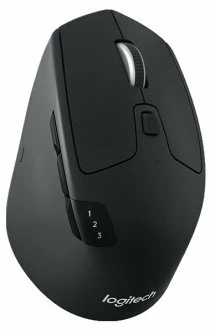
Logitech M720 Triathlon Black BluetoothЭта мышь – настоящий универсал: она может работать и с комплектным радиомодулем, и через протокол Bluetooth Smart, так что ее можно спокойно забирать из дома вместе с ноутбуком, не переключая туда-сюда USB-донгл. Мышка имеет память на три устройства, с которыми она будет работать, переключатель для выбора нужного расположен прямо под большим пальцем – имея дома смарт-телевизор, можно будет быстро переключаться между ним, компьютером и ноутбуком при необходимости. Для удобства кнопка выбора имеет и встроенный индикатор выбранного устройства. При обнаружении включенного донгла мышь автоматически переходит на работу с ним. Компоновка у мышки – традиционная, условно-симметричная (клавиши прокрутки под правшу). Ее горбатая форма при небольшой длине весьма удобна, а прорезиненное покрытие делает ее весьма ухватистой (правда, не стоит браться за него грязными руками). Колесико может наклоняться вправо-влево, давая дополнительные функции управления. Источник питания – одна батарейка АА, которой, по утверждению изготовителя, может хватить на целый год
Основные плюсы:
Минусы:
|
9.8
/ 10
Рейтинг
Отзывы
Потрясающе удобная мышка – моментальное переключение между компьютером/ноутом/телевизором, удобный хват, неглючный сенсор.
|
|
Где купить:
Категория
Беспроводная мышь
Реклама
|
|



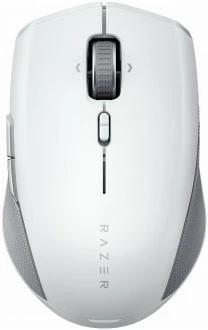
Razer Pro Click MiniПродолжает категорию лучших беспроводных мышей для ноутбуков Razer Pro Click Mini. «Ноутбучная» версия полноразмерной беспроводной мыши Pro Click с бесшумными свитчами – хороший «дорожный» вариант для работы и простого серфинга в Интернете. Колесико мышки имеет не только боковые клики, но и настраиваемый режим вращения: с кликами и инерционный, для быстрой прокрутки. Кроме того, у нее отличная автономность: с двумя свежими батарейками АА при подключении через Bluetooth мышка проработает до 725 часов, с фирменным донглом Hyperspeed – до 465 часов. Причем для работы ей достаточно вовсе одной батарейки, хотя и с понятным падением автономности. Сенсор здесь отнюдь не офисный – в мышке установлен Razer 5G (читай – PixArt PAW3319DB-T2MU) с разрешением 12000 dpi. Частота опроса при подключении через донгл – до 1000 Гц. Кто сказал, что маленькие дорожные мышки бесполезны в играх? Интересная особенность мыши – функция HyperShift, позволяющая программировать на все кнопки второе действие, расширяя тем самым возможности стандартного набора кнопок.
Основные плюсы:
Минусы:
Модели в линейке:
|
9.6
/ 10
Рейтинг
Отзывы
Мышка противоречивая в чем-то: сенсор для игр самое то, но короткоходные тихие кнопки дают плохую обратную связь. Для работы с документами же – хороший вариант.
|
|
Где купить:
Категория
Беспроводная мышь
Реклама
|
|


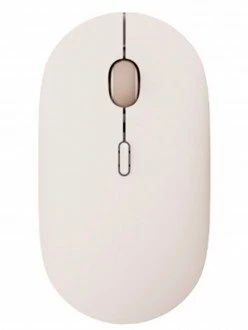
Xiaomi Mi Portable Mouse 3Плоская и легкая Portable Mouse 3 традиционно для бренда предельно минималистична и симметрична, она подойдет как правше, так и левше. Основание – алюминиевое (!), верхняя часть выполнена из приятного на ощупь пластика черного или «песчано-золотого» цвета. По сравнению с предыдущими сериями мышка стала симпатичнее (хотя это, конечно, дело вкуса). Мышка оснащена сенсором на 2400 dpi, причем с 4 уровнями настройки чувствительности – для их переключения «по кругу» установлена небольшая центральная кнопка. Верхняя крышка удерживается магнитами, легко снимаясь для доступа к батарейке АА и отсеку для фирменного USB-донгла. Помимо радиоканала, мышка может работать и по Bluetooth. Сопряжение возможно с 2 устройствами, для переключения между ними на «брюшке» мыши установлена кнопка. Это приличное улучшение по сравнению с предыдущим поколением – там режимы чувствительности переключались кнопкой на нижней плоскости, а центральная кнопка переключала мышку между донглом и единственным Bluetooth-устройством.
Основные плюсы:
Минусы:
|
9.5
/ 10
Рейтинг
Отзывы
Сделана симпатично. Носить можно не то что в ноутбучной сумке, а хоть в кармане.
|
|
Где купить:
Категория
Беспроводная мышь
Реклама
|
|


Лучшая эргономичная беспроводная мышь
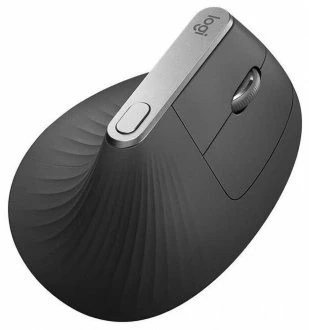
Logitech MX VerticalОсновная плоскость с кнопками и колесом прокрутки у этой мыши расположена под углом 57 градусов – с точки зрения инженеров Logitech, таким образом формируется наиболее естественный хват, минимально нагружающий руку. Кнопки «вперед-назад» под большим пальцем расположены на практически вертикальной плоскости, а на «вершине пирамиды» - кнопка переключения DPI (максимум разрешения – 4000). Работает мышь от встроенного аккумулятора, который подзаряжается через разъем type-C, причем редко – заявленная автономность составляет четыре месяца. Вариантов подключения три: мышь продолжает нормально работать, заряжаясь по USB-кабелю, поддерживает стандартный Bluetooth и фирменные радиодонглы Logitech Unifying (донгл идет и в комплекте). Как и прочие устройства с поддержкой Unifying, мышь может работать с Logitech Flow – технологией, позволяющей использовать одно устройство с несколькими ПК не только для управления, но и для перетаскивания файлов с одного компьютера на другой. Однако нужно учитывать, что как раз «эргономичные» мыши могут быть менее удобны для конкретной кисти, чем обычные с «усредненной» эргономикой, как бы парадоксально это ни звучало. Так что, если эта мышь Вас заинтересовала, можем посоветовать ее «пощупать» в магазине перед покупкой. Сейчас фирма предлагает и еще одну мышку с той же 57-градусной эргономикой – Logitech Lift. Разница – в более компактном корпусе у Lift (который к тому же есть в варианте под левую руку), использовании нового ресивера Logi Bolt вместо Unifying и переходе на батарейку АА (автономность 2 года) вместо аккумулятора. Сенсоры в обоих мышках идентичны.
Основные плюсы:
Минусы:
|
9.0
/ 10
Рейтинг
Отзывы
Для работы в CAD самое то – точность хорошая, восемь часов использования каждый день рукой переносятся очень легко.
|
|
Где купить:
Категория
Беспроводная мышь
Реклама
|
|


Лучшие недорогие беспроводные мыши
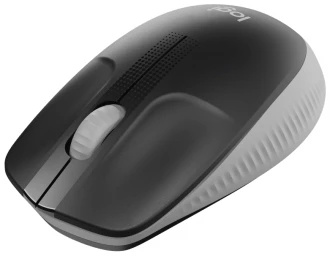
Logitech M190Простенькая трехкнопочная беспроводная мышь от Logitech оснащена не менее простым «офисным» сенсором на 1000 dpi. Работает она только в паре с фирменным донглом, расходуя одну батарейку АА до 18 месяцев. При этом удобно то, что из «спящего» режима ее можно пробудить не только кликом, но и движением. К сожалению (но ожидаемо при такой цене, увы), производитель использует здесь достаточно дешевые свитчи: двойные клики вместо одиночного (свидетельствующие о дребезге контактов внутри свитча) отмечают многие владельцы. Конечно, и гарантийная поддержка у Logitech давно заслужила добрую славу, но все же… В целом же мышка на самом деле способна понравиться – не навороченный, но четко работающий сенсор, удобная форма. Жаль, что низкая цена не берется из воздуха.
Основные плюсы:
Минусы:
|
9.5
/ 10
Рейтинг
Отзывы
Через полгода забарахлил энкодер, но проблема решилась даже без обращения по гарантии, промыл и проблем больше не знаю.
|
|
Где купить:
Категория
Беспроводная мышь
Реклама
|
|


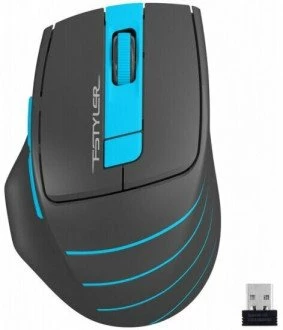
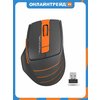
A4Tech Fstyler FG30SМышка Fstyler FG30S выпускается в 4 расцветках: полностью белая, темно-серая с черным, темно-серая с оранжевым, темно-серая с голубым. Корпус – выпуклый асимметричный под правую руку, набор кнопок стандартный с двумя боковыми и кнопкой переключения режимов разрешения (1200-1600-2000 dpi). Мышь работает от одной батарейки АА и имеет 4 уровня энергосбережения, автоматически переключаемые по мере простоя (самый слабый уровень – уже через 20 секунд). Предусмотрено переназначение трех кнопок – правой и обеих боковых, для этого используется простенькое штатное ПО. Мышка работает только через комплектный донгл 2,4 ГГц, поддержки Bluetooth нет. Выпускаются две версии: FG30S, в отличие от обычной FG30, оснащается бесшумными свитчами основных кнопок, в остальном мышки идентичны.
Основные плюсы:
Минусы:
|
9.4
/ 10
Рейтинг
Отзывы
В моей руке лежит хорошо, кликает тихо – ночью не мешает.
|
|
Где купить:
Категория
Беспроводная мышь
Реклама
|
|


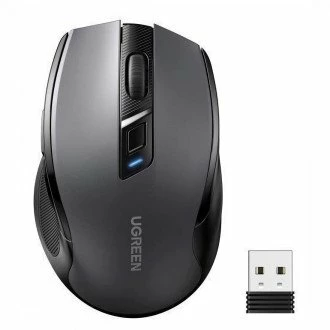
Ugreen Ergonomic Wireless Mouse MU006Для своей цены эта беспроводная мышка вполне интересна. У нее эргономичная форма «под правшу», сенсор с переключаемым разрешением от 800 до 4000 dpi, обеспечивающие цепкий хват резиновые вставки и хорошая автономность – до 18 месяцев на одной батарейке АА. Поддерживается работа как через комплектный донгл, так и по Bluetooth. Вот тут-то, правда, и порылась собака – для переключения режимов нет отдельной кнопки, от донгла к «синему зубу» и обратно мышка переходит по кратким нажатиям кнопки DPI, индикатор под ней при этом меняет цвет с зеленого на синий. А вот для смены разрешения нужно нажать и удерживать кнопку, считая мигания диода – одиночное соответствует 800 dpi, двукратное – 1200 dpi и так далее вплоть до 5 вспышек (4000 dpi). Затем отпустить и снова нажать на 3 секунда – включится следующее разрешение, либо мышка перейдет с 4000 dpi обратно по кругу на 800 dpi. Это реально неудобно. А дело в том, что есть и версия мышки без Bluetooth (даже индекс модели одинаков, MU006, разница внешне – только в наличии и отсутствии значка Bluetooth на упаковке!). Вот там кнопка переключает разрешение как надо, здесь же прошивку по-быстрому переделали.
Основные плюсы:
Минусы:
|
9.2
/ 10
Рейтинг
Отзывы
Обычная недорогая мышка. В принципе, удобная, работает нормально.
|
|
Где купить:
Категория
Беспроводная мышь
Реклама
|
|


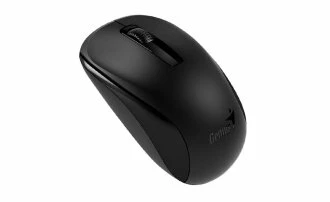
Genius NX-7005 Black USBСамая что ни на есть классическая недорогая беспроводная мышка с сенсором 1000 DPI и тремя кнопками. Собственно, ее хорошо описывает цена – особой надежностью она не блещет, но, если начал «дурить» энкодер колеса прокрутки, не спешите выбрасывать мышку или нести обратно в магазин: отвертка, шприц и тонкая струйка уайт-спирита или бензина «Калоша» внутрь энкодера «вылечат» ее раз и навсегда. Автором проверено на многих мышках, и не только дешевых: нынешняя, начавшая неадекватно работать через неделю после покупки, после промывки таким образом работает без проблем уже очень долго. Ну, а для беспроводной мышки по цене, за какую и проводные модели будут отнюдь не топовыми, такие огрехи простительны – похоже, то ли мягкие контакты притираются, то ли при сборке энкодер замасливается. В остальном же мышка вполне приятна, батарейку (используется одиночный элемент АА) расходует с приемлемой скоростью. Установив программу Smart Genius, можно подстраивать DPI, чувствительность колесика скроллинга. Заодно, кстати, она позволит настроить и работу клавиатуры в разных приложениях (вплоть до записи макросов), даже если Ваша клавиатура – не от Logitech. Полезный плюс, не так ли?
Основные плюсы:
Минусы:
|
9.1
/ 10
Рейтинг
Отзывы
Обычная недорогая мышка, работает – а что еще от нее хотеть?
|
|
Где купить:
Категория
Беспроводная мышь
Реклама
|
|


Как выбрать беспроводную мышь?
Помимо общих для всех мышей характеристик (чувствительность и тип сенсора, эргономика и так далее), у беспроводных есть и свои нюансы:
- Тип подключения: мышь может работать как через радиоканал с помощью USB-донгла, так и через встроенный Bluetooth. Для ПК оптимален первый вариант, так как материнских плат со встроенными адаптерами Bluetooth не так много. Однако большинство мышей оснащаются сверхкомпактными донглами, главный минус которых – малый радиус связи: если системник стоит под столом, то при подключении модуля к задним разъемам USB уже могут быть проблемы со связью. Тут поможет USB-удлинитель, который у некоторых мышек есть в комплекте. Ну а Bluetooth отлично подходит ноутбукам – в этом случае не придется занимать порты, которых и так обычно немного. Ряд мышек позволяют использовать и донгл, и Bluetooth – это очень удобно, если нужно попеременно работать и с ноутбуком, и со стационарным ПК.
- Тип питания: здесь два варианта – сменные батарейки АА/ААА (их можно заменить никелевыми аккумуляторами при желании) или встроенные аккумуляторы. Батарейки удобны неплохим ресурсом и скоростью замены, если же купить два комплекта аккумуляторов, то не придется страдать от забывчивости, когда старые батарейки сели, а новых еще не купили – достаточно просто поменять комплект, поставив старый на зарядку. Аккумуляторы же дают возможность избавиться от внезапного пропадания связи вообще – либо регулярно подключать мышку к USB-кабелю (модели с разъемом), либо просто на ночь ставить в подставку-зарядку.
Характерно, что игровых мышек с беспроводным подключением меньше, чем их «хвостатых» собратьев. Главная причина здесь даже не в том, что внезапная потеря связи посреди игры может привести к покупке новой мышки (в отличие от проводных, их так удобно со злости кидать в стену!), а в энергопотреблении: качественный сенсор с высокой чувствительностью и частотой опроса потребует мощного контроллера, плюс память для настроек и макросов, плюс вездесущая подсветка… Току всему этому нужно много, что не лучшим образом сказывается на автономности работы.
Удачной покупки!
Вопросы и ответы
При прочих равных проводная мышь будет дешевле, у нее не будет проблем с задержками или пропаданием сигнала, садящимся не вовремя аккумулятором. Беспроводная же удобнее за счет отсутствия кабеля, а современные игровые мыши с фирменными донглами 2,4 ГГц (а не использующие Bluetooth) по отклику фактически не уступают проводным.
Общий «свисток» по умолчанию используют готовые комплекты «клавиатура+мышь», в противном случае придется подбирать модели одной экосистемы. Например, для устройств Logitech потребуется возможность работы с донглами Unifying, у Razer – HyperSpeed. Однако учтите, что мультиподключение поддерживают только стандартные донглы HyperSpeed, а не ориентированные на киберспорт HyperPolling Wireless Dongle.
Для этого она должна изначально поддерживать сопряжение с несколькими устройствами или поддерживать разные варианты подключения (донгл и стандартный Bluetooth-канал). Затем по инструкции от мышки выполните сопряжение поочередно со всеми нужными устройствами, после чего просто выбирайте нужное переключателем на мышке.
Зарядка по USB проще и дешевле, но на ее время мышка превращается в обычную проводную со всеми ее минусами. Беспроводная зарядка от специального коврика удобна прежде всего тем, что о самой зарядке вообще не придется вспоминать, пока мышь используется. Однако и поддержка беспроводной зарядки, и коврик со встроенной зарядкой – вещи не из дешевых.
Если абстрагироваться от формы, количества кнопок и так далее (это все индивидуально), то «сердце» мыши – это ее сенсор. И, хотя «гонка DPI» уже и потеряла актуальность (все равно пиковые значения современных сенсоров для человека ужен чрезмерны), реальное (а не интерполированное) разрешение по-прежнему неплохо указывает на класс. Для Logitech, например, актуальны сенсоры HERO 2 и HERO 25K, для Razer и ASUS ROG – кастомные сенсоры PixArt, для остальных марок – топовые модели от той же фирмы.





Комментарии
логитеч несалуженно попали в этот рейтинк
Дмитрий, 3 года назад
Посоветуйте, пожалуйста, мышь, чтобы у нее не появлялось даблклика и проблем со скроллингом хотя бы в течение ближайших 3 лет.
Ольга, 4 года назад